Solución a las preguntas más habituales
En esta página puedes encontrar respuesta a un tema que te puede interesar. Por ejemplo, cómo configurar las comunicaciones de un CVM, qué hacer si la medida no es correcta, etc.

PowerStudio
Należy sprawdzić, czy na komputerze lokalnym jest zainstalowana przeglądarka Microsoft Internet Explorer, Netscape (Mozilla) lub Firefox. Upewnij się, że zainstalowana jest maszyna wirtualna Java JRE 1.6 (6.0) lub nowsza, chociaż jeśli sama przeglądarka nie jest zainstalowana, wyświetli informacje i przeprowadzi Cię przez proces instalacji.
Jeśli aplet pojawia się, ale wyświetla komunikat „nie można nawiązać połączenia z serwerem” lub „nie można pobrać wymaganych informacji”, upewnij się, że silnik komunikacji jest uruchomiony.
Niektóre czcionki, które zostały zastosowane do elementów sterujących podczas projektowania raportu lub ekranu SCADA, mogą nie istnieć na komputerze podczas pobierania apletu, dlatego wybrana czcionka może znacznie różnić się od oryginału.
Jeśli wydarzenie nie nastąpi wtedy, gdy myślisz, że powinno, lub odwrotnie, sprawdź, czy warunek może być kiedyś spełniony i upewnij się, że wydarzenie jest włączone w określonym czasie w kalendarzu i że warunek może zostać spełniony w tym przedziale czasowym. Sprawdź, czy urządzenia biorące udział w ocenie stanu zdarzenia komunikują się poprawnie i upewnij się, że silnik komunikacji został uruchomiony. Sprawdź, czy masz uprawnienia do przeglądania tego typu zdarzeń i czy zaznaczyłeś pole powiadamiania i/lub dziennika.
Jeśli wydaje się, że zdarzenie nie spowodowało wykonania zdefiniowanych działań, sprawdź listę zdarzeń, aby sprawdzić, czy rzeczywiście wystąpiło. Jeśli zaprogramowane działanie lub działania nie zostały jeszcze wykonane, sprawdź, czy sprzęt, na którym miało zostać wykonane działanie, jest włączony i komunikuje się prawidłowo. W przypadku, gdy akcja polega na wykonaniu aplikacji zewnętrznej, sprawdź czy ta aplikacja jest poprawnie zainstalowana oraz czy komenda i parametry są poprawne (możesz umieścić tę akcję w kontrolce wykonania na ekranie testowym SCADA, aby zobaczyć czy zachowuje się zgodnie z oczekiwaniami ).
Możliwe, że sterowanie warunkowe lub formuła odnosi się do jakiejś zmiennej urządzenia, które nie komunikuje się lub którego nie udało się jeszcze odpytać po raz pierwszy. Na ekranie SCADA, jeśli jest to warunek, nic się nie pojawi, a jeśli jest to formuła, pojawi się myślnik („-”), dopóki jego wartość nie będzie mogła zostać zainicjowana. W raporcie, jeśli w tym okresie nie ma danych i nie można ocenić stanu kontroli warunkowej, nic się nie pojawi, a jeśli nie można ocenić formuły, pojawi się jej definicja.
Może się zdarzyć, że podczas oceny formuły zostanie znaleziona nieprawidłowa operacja, taka jak pierwiastek kwadratowy z liczby ujemnej lub dzielenie przez zero, w takim przypadku na ekranie SCADA pojawi się znak zapytania („?”) i pojawi się definicja na raporcie formuły. Jeśli to, czego nie można ocenić, jest warunkiem kontroli warunkowej, nic się nie pojawi.
Może się zdarzyć, że ocena wyrażenia formuły nie jest reprezentatywna, ponieważ konfiguracja kontrolki, która ją zawiera, lub ponieważ ocena tego samego zwróciła wartość spoza zakresu. W takim przypadku pojawi się znak „#”.
Jeśli wydaje się, że na wykresie brakuje punktów, sprawdź, czy nie dzieje się tak dlatego, że reprezentowane są zmienne z różnymi okresami.
Jeśli wykresy słupkowe mają nieprawidłową szerokość, upewnij się, że wartości są oddzielone odległością oznaczoną okresem kierowcy. I tak np. jeśli urządzenie zapisuje dane co 5 minut i zmienimy okres na 15 minut, to podczas przeglądania wykresów słupkowych wartości przed zmianą okresu (co 5 minut) słupki będą się na siebie nakładać. Jeśli zmienimy okres na mniejszą wartość, słupki przed zmianą będą wyglądać na węższe niż to konieczne. W każdym przypadku wykresy słupkowe wartości rozdzielonych odległością zaznaczoną w okresie rejestracji Kierowcy będą zawsze wyświetlane poprawnie.
Jeśli nie widzisz wartości tam, gdzie Twoim zdaniem powinny być, upewnij się, że nie powiększyłeś obszaru bez wartości lub że oś Y nie jest przyciągnięta do poziomów, dla których nie istnieją żadne wartości.
Jeśli podczas nakładania puszki z farbą na ekran Scada nie zachowuje się ona zgodnie z oczekiwaniami, należy:
Zdefiniowany warunek lub warunki są prawidłowe dla każdego koloru.
Obszar, w którym umieściłeś kontrolkę, zawiera jednorodny kolor. Możliwe, że obszar, na którym umieszczona jest puszka z farbą, zawiera kropki o różnych kolorach, choć o bardzo podobnych odcieniach, dzięki czemu na pierwszy rzut oka wydają się takie same. Kontrolka wiadra z farbą jest propagowana tylko w identycznych kolorach.
Obszar, który chcesz wypełnić kolorami zdefiniowanymi w formancie, nie jest częścią innego formantu. Kontrolka wiadra z farbą współdziała tylko z tapetą i nie bierze pod uwagę żadnych innych kontrolek. Nie próbuj wypełniać wiadra z farbą, na przykład obrazem dodanym za pomocą kontrolki typu obrazu.
Ze względów bezpieczeństwa oprogramowanie nie wysyła wiadomości e-mail, jeśli serwer pocztowy nie ma włączonej opcji Transport Layer Security (TSL), a serwer pocztowy obsługuje tylko protokoły uwierzytelniania Plain, Login lub NTLM, ponieważ wysyłanie tych protokołów nie jest zbyt bezpieczne Informacja.
Jeśli tak jest w Twoim przypadku:
Aby zwiększyć bezpieczeństwo serwera pocztowego i aby oprogramowanie mogło wysyłać wiadomości e-mail, należy włączyć szyfrowanie TLS/SSL. Jeśli chcesz, możesz dodać inną metodę uwierzytelniania, taką jak cram-md5, digest-md5, gssapi lub zewnętrzna.
Jeśli TLS NIE został aktywowany, należy dodać jeden z wcześniej proponowanych protokołów uwierzytelniania, aby zachować protokoły, które już działały na serwerze pocztowym, ponieważ nie będą one używane przez oprogramowanie. Protokół uwierzytelniania serwera smtp NIE może być żadnym z następujących: zwykły, login lub ntlm.
Jeśli nadal nie wysyła wiadomości e-mail, sprawdź, czy na serwerze poczty e-mail znajduje się użytkownik o tej samej nazwie, co skonfigurowany adres. Oprogramowanie użyje skonfigurowanego adresu e-mail jako użytkownika.
Ze względów bezpieczeństwa aplety Javy mają dość znaczne ograniczenia w dostępie do zasobów maszyny lokalnej, na której są wykonywane. Jednym z tych ograniczeń jest brak możliwości uruchamiania aplikacji na komputerze lokalnym. Jednak to ograniczenie można wyłączyć, dodając następujący wiersz do pliku uprawnień java.policy znajdującego się w instalacji maszyny wirtualnej JRE:
Należy jednak zaznaczyć, że w plikach Applet nie można przeglądać bezpośrednio z poziomu kontroli wykonania, jak można to zrobić w SCADA. Tak więc, gdybyśmy chcieli wyświetlić obraz w aplecie, nie wystarczyłoby umieścić nazwę obrazu w kontrolce wykonawczej, ale musielibyśmy umieścić aplikację, której chcemy użyć do wyświetlenia obrazu i, jak parametr, obraz do wyświetlenia.
Uwaga: Możliwość uruchamiania aplikacji zewnętrznych jest bardzo zależna od systemu, na którym działa aplet, więc jest bardzo prawdopodobne, że będzie działać tylko na systemie, dla którego aplikacja została stworzona.
El Applet puede visualizarse sin realizar ninguna acción especial desde todos los sistemas operativos que dispongan de una implementación de la máquina virtual Java 1.5 (5.0) o superior y un navegador HTML. Entre otros, cumplirían estos requisitos los siguientes sistemas operativos: Windows, Linux, Solaris SPARC, Solaris x86, Solaris AMD64, Linux AMD64, etc.
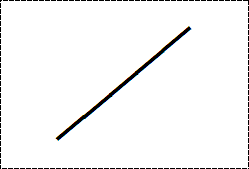
Chociaż nie ma określonego narzędzia do rysowania linii, można uzyskać tę funkcję na dwa różne sposoby:
Narysuj wcześniej linie, które chcesz na obrazie tła.
Jeśli chcesz tylko narysować pionowe i/lub poziome linie, a użycie powyższej metody jest niepraktyczne, możesz uzyskać tę funkcję za pomocą prostej sztuczki. Procedura polega na uzyskaniu obrazu pełnego kwadratu lub prostokąta o kolorze, jaki chcesz uzyskać dla linii (może to być nawet obraz z pojedynczym pikselem). Następnie dodaj kontrolkę obrazu i przypisz jej kwadrat powyżej. Wyłącz pola „Zachowaj rzeczywisty rozmiar” i „Zachowaj proporcje” i rozciągnij kontrolkę, aż uzyskasz poziomą i/lub pionową linię o pożądanej grubości.
Dodaj kontrolkę tekstową i wpisz tekst „________” (podkreślenia i tak długo, jak potrzebujesz). Spowoduje to wygenerowanie poziomej linii. Ta metoda ma tę zaletę, że umożliwia tworzenie linii ukośnych lub pionowych poprzez zastosowanie obrotu tekstu (90 lub 270 stopni dla linii pionowych), zmianę jego koloru, a także pozwala na zmianę jego grubości poprzez zmianę rozmiaru.
Należy pamiętać, że obrazy, które mogą znaleźć się na ekranach Scady oraz w raportach, muszą zostać wcześniej dodane przez menedżera obrazów. Dlatego przed przystąpieniem do projektowania ekranu lub raportu konieczne jest dodanie potrzebnych obrazów za pośrednictwem menedżera obrazów.
Każde zdarzenie dodane do systemu zawiera zmienną, która wskazuje, ile razy zostało aktywowane, ile razy zostało potwierdzone, ile razy zostało dezaktywowane, jak długo było aktywne, czy jest aktywne w tej chwili, i jak długo był aktywny od ostatniej aktywacji.
Możesz także policzyć, ile razy coś się wydarzyło w ciągu bieżącej godziny, bieżącego dnia itp. Aby to zrobić, utworzy wymuszoną obliczalną zmienną zainicjowaną na 0 i zdarzenie, które po spełnieniu warunku wykonuje akcję wymuszenia tej zmiennej na tej samej wartości plus jedna jednostka.
[R$CAL_FORZABLES.CONTADOR1]=[R$CAL_FORZABLES.CONTADOR1]+1
Musielibyśmy tylko dodać zdarzenie, które zresetowałoby ten licznik do 0, gdy data to XX/XX/XXXX 00:00:00 (00:00:00 godzin każdego dnia), z którym licznik miałby liczbę aktywacji bieżącego dnia. Zerowanie tego licznika można wykonać za pomocą zmiennego wymuszenia sterowania na ekranie Scada, w tym przypadku ręcznego zamiast automatycznego.
Dane przedstawione w raporcie są danymi historycznymi pogrupowanymi według okresu raportu, stąd mamy wartość dla okresu (w przypadku wyrażenia, w którym zaangażowanych jest kilka zmiennych, wartość każdej zmiennej dla okresu jest odzyskiwana z raport i wyrażenie jest oceniane).
Ze względów praktycznych wartości zmiennych używanych w raportach można sprawdzić za pomocą żądania /services/user/records.xml (co jest udokumentowane w sekcji żądań XML użytkownika).
Wyobraźmy sobie więc, że mamy raport, który wygląda tak:
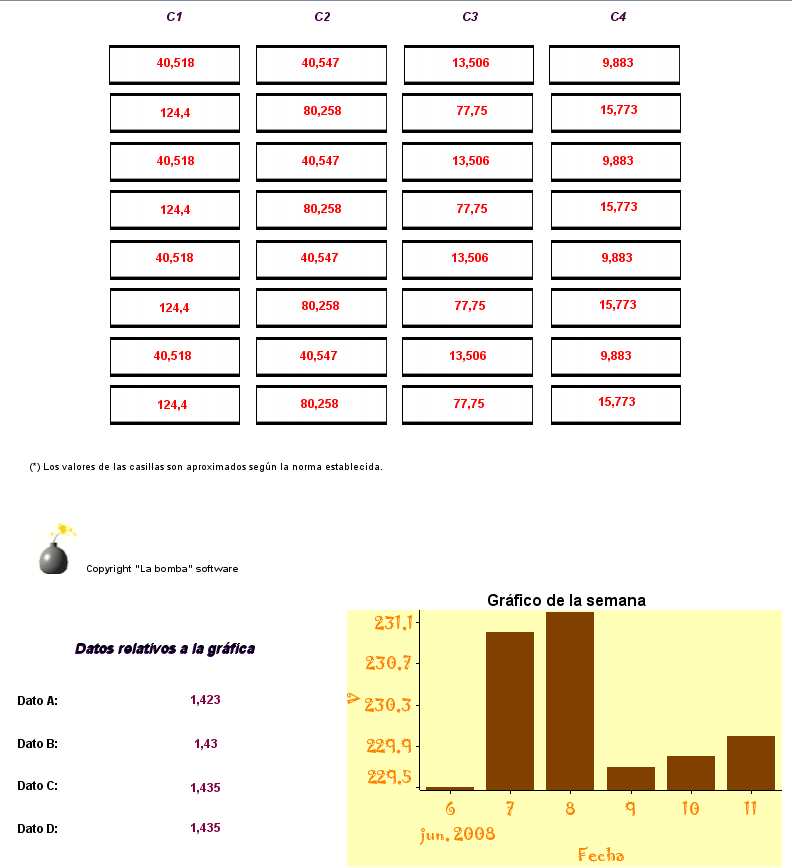
Raport jest pogrupowany według dni, a konkretnie oglądamy 11 czerwca. Pokazuje, że istnieje szereg wartości na czerwono, w niektórych polach, pierwsza wartość w lewym górnym rogu odpowiada zmiennej „CVM K 2.VI1”.
Aby móc sprawdzić tę wartość za pośrednictwem żądania HTTP/XML do serwera, możemy wykonać następujące czynności:
To żądanie, jeśli zrobimy to za pomocą przeglądarki, zwróci mniej więcej coś takiego:

Wynik żądania w przeglądarce Internet Explorer
Gdzie w polu „wartość” mamy żądaną wartość. Żądanie to można wykonać bezpośrednio, na przykład, z arkusza kalkulacyjnego programu Excel, po prostu wpisując to żądanie w oknie dialogowym „Otwórz” (zamiast nazwy pliku). Excel zinterpretuje powyższy XML i wygeneruje tabelę z danymi:
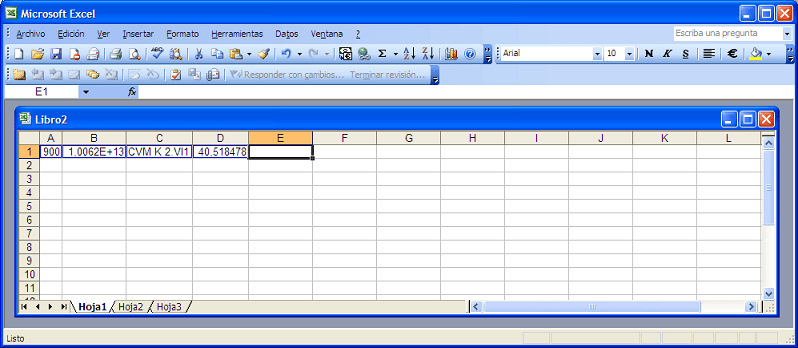
Żądanie „Otwórz” w programie Excel 2003. W D1 mamy dane
Klientem jest aplikacja Java. Jako aplikacja Java działa na maszynie wirtualnej, która domyślnie przypisuje jej limit pamięci do uruchomienia. Zwykle ta ilość pamięci przydzielonej domyślnie jest wystarczająca do wykonania programu. Może się jednak zdarzyć, że do tworzenia bardzo dużych tabel ta pamięć jest niewystarczająca.
W takich przypadkach możliwe jest uruchomienie klienta wymuszającego na maszynie wirtualnej przydzielenie większej ilości pamięci dla programu. Osiąga się to poprzez uruchomienie programu z wiersza poleceń z parametrem wskazującym maksymalną i minimalną pamięć dostępną dla programu.
Jak widać, parametry -Xm i -Xmx przypisują programowi minimalną i maksymalną ilość.
Aby zasymulować zachowanie przełącznika (na przykład działanie na wyjściu cyfrowym), potrzebujesz jednego elementu sterującego warunkowego i dwóch elementów sterujących do wymuszenia zmiennej. Sterowanie warunkowe zawierałoby dwa obrazy, jeden z reprezentacją otwartego przełącznika, pod warunkiem, że zmienna cyfrowa wynosi 1, a drugi z reprezentacją zamkniętego przełącznika, pod warunkiem, że zmienna cyfrowa wynosi 0.
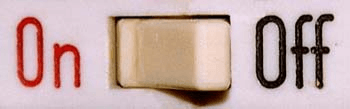
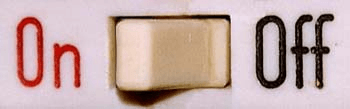
Następnie po lewej stronie kontrolki umieszcza się kontrolkę wymuszającą zmienną ustawiającą wartość wyjścia cyfrowego na 1, a po prawej stronie umieszcza się kontrolkę wymuszającą zmienną ustawiającą wartość wyjściową na 0.
Aby móc dodać mały animowany obraz, możesz użyć sterowania warunkowego połączonego z funkcją „drugą” w warunku. Najpierw zapisz obrazy składające się na animację za pomocą menedżera obrazów. Załóżmy, że animacja składa się z sekwencji 3 obrazów. Załóżmy też, że chcemy, aby nasza animacja zmieniała się co sekundę. Aby to zrobić, musimy utworzyć formułę na liście formuł na ekranie SCADA, która zwraca moduł 3 „drugiej” funkcji (będzie się wahać między wartościami 0, 1 i 2). Funkcja jest następująca:
mod(second,3)
Załóżmy, że nazwiemy tę funkcję MOD. Teraz możemy zdefiniować kontrolę warunkową z 3 warunkami, gdzie każdy warunek pokazuje jeden z obrazów składających się na animację. Następnie możemy zobaczyć właściwości kontrolki:

W ten sposób otrzymamy co sekundę jeden z obrazów składających się na animację. Jak można się domyślić, istnieje wiele kombinacji do wykonania i szeroki wachlarz możliwości, które można wykorzystać za pomocą tej techniki.
Istnieją dwa sposoby przeprowadzenia kontroli poziomu na ekranie SCADA. Pierwszym z nich jest użycie kontroli warunkowej, gdzie każda kontrolka jest obrazem o innym poziomie i gdzie każdy warunek wskazuje, co musi być prawdziwe, aby osiągnąć ten poziom. Poniżej znajduje się kilka zdjęć konkretnego przykładu z jego warunkami:
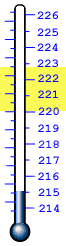
[CVM K 1.VI1] == 215
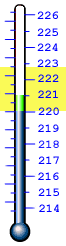
[CVM K 1.VI1] == 221
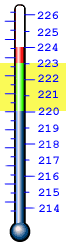
[CVM K 1.VI1] == 224
Inną opcją byłoby narysowanie kontroli poziomu na dole ekranu SCADA i użycie różnych kontrolek wiader z farbą do pomalowania żądanego obszaru. Moglibyśmy więc narysować na tapecie coś takiego:

Część wewnętrzna, choć wydaje się, że wszystkie są tego samego koloru (białe), nie jest i jest podzielona na siatki z różnymi białymi nieodróżnialnymi od siebie ludzkim okiem (na przykład nie można odróżnić białego RGB 255,255,255 od białego RGB 254,255,255 ) .
Następnie nakładamy puszkę farby na każdą ramę z pożądanym stanem i tolerancją 0, aby zapobiec malowaniu sąsiednich ram, które są bardzo podobne kolorystycznie.

Dzięki temu otrzymujemy pasek postępu (lub kontrolę poziomu), który możemy dowolnie konfigurować.
Właściwości formantu nie można zmienić w zależności od warunku. Jednak zmianę tych właściwości można symulować za pomocą kontrolki warunkowej. Na przykład, jeśli chcemy, aby tekst zmieniał kolor w zależności od warunku, dodamy kontrolkę warunkową z dwoma całkowicie identycznymi kontrolkami typu tekstu, ale o różnych kolorach i określimy, jakie warunki muszą być spełnione, aby każda z nich została wyświetlona . Możesz także zmienić orientację, czcionkę, rozmiar itp.
W sterowaniu można również ustawić obraz lub tekst w zależności od warunku, używając, jak w poprzednim przypadku, sterowania warunkowego.
Wszystkie urządzenia mają zmienną o nazwie STATUS, która wyświetla stan urządzenia jako wartość numeryczną (na przykład [CVM144.STATUS]) Znaczenie tej zmiennej jest takie samo dla wszystkich urządzeń i może być używane w wyrażeniach warunkowych (patrz dodatek typów zmiennych, aby zapoznać się z ich możliwymi wartościami).
Aby wyświetlić dokumenty zapisane wcześniej na komputerze, możesz użyć kontroli wykonania. Jeśli chcesz wyświetlić plik PDF, możesz bezpośrednio umieścić jego nazwę (wraz z pełną ścieżką) w polu programu, tak aby po wykonaniu ekranu i kliknięciu kontrolki wspomniany plik został otwarty przez powiązany program zdefiniowany w system. . Można to również zrobić dla dowolnego typu pliku, który ma powiązany program, który go otwiera (DOC, TXT, HTML, WAV, MP3, MPG, AVI itp.)
Uwaga: Ta opcja nie będzie działać w systemach innych niż Windows ani za pośrednictwem apletu.
Aby móc wygenerować zdarzenie w oparciu o stan jednego lub więcej urządzeń, użyj zmiennej STATUS wspomnianych urządzeń w warunku aktywacji zdarzenia. Aby zobaczyć możliwe wartości zmiennej STATUS, przeczytaj załącznik dotyczący typów zmiennych.
Ponieważ zdarzenia generują szereg powiązanych z nimi zmiennych, możesz nawet sprawdzić, ile razy zdarzenie zostało aktywowane, ile razy zostało dezaktywowane, ile razy zostało potwierdzone i jak długo było aktywowane.
Aby wytworzyć dźwięk w odpowiedzi na zdarzenie, możesz dodać działanie zewnętrznego programu i wpisać w polu programu plik dźwiękowy do odtworzenia (WAV, MP3, itp.) wraz z odpowiednią ścieżką. Aby akcja odniosła skutek, musisz mieć zainstalowany w systemie program odtwarzający tego typu pliki (na przykład Windows Media Player, Sonique, Winamp itp.)
Jeśli potrzebne jest po prostu odtworzenie sygnału dźwiękowego na kliencie, możesz dodać akcję powiązaną z tym zdarzeniem, która wykonuje tę akcję. Podobnie, ta akcja może wystąpić, gdy jest aktywowana, gdy jest rozpoznawana, gdy jest dezaktywowana lub gdy jest aktywna.
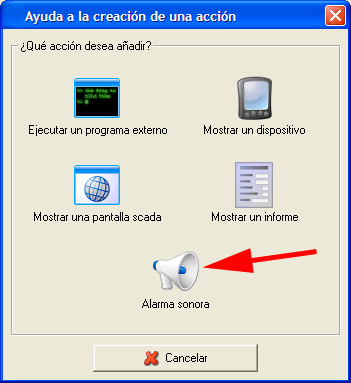
Obsługa alarmu dźwiękowego na kliencie w odpowiedzi na zdarzenie
Podobnie jak w poprzednim punkcie dodaj akcję wykonania zewnętrznego programu i w polu programu wpisz dokument, który chcesz wyświetlić (PDF, TXT, DOC itp.) wraz z odpowiednią ścieżką. Aby akcja odniosła skutek, musisz mieć zainstalowany w systemie program odtwarzający ten typ pliku (na przykład Microsoft Word, Adobe Acrobat Reader itp.)
Aplikacja kliencka PowerStudio na bieżąco wykonuje wiele połączeń z serwerem. W systemie Windows liczba gniazd (portów) otwartych w celu nawiązania połączenia jest ograniczona, a ponadto pozostają one bezużyteczne przez pewien czas po zwolnieniu (OCZEKIWANIE). Na przykład w systemie Windows XP domyślnie aplikacje użytkownika mogą mieć porty od 1024 do 5000, a także domyślnie port pozostaje w stanie CZAS_OCZEKIWANIA przez 4 minuty po jego zamknięciu, zanim zostanie ostatecznie zwolniony. system operacyjny.
W systemie Windows można zmodyfikować tę zasadę, modyfikując lub tworząc dwa klucze rejestru, które definiują to zachowanie. Aby to zrobić, musisz uruchomić aplikację regedit dostarczaną ze wszystkimi wersjami systemu Windows. Klucze to:
MaxUserPort
TcpTimedWaitDelay
Położony w:
HKEY_LOCAL_MACHINE\System\CurrentControlSet\Services\Tcpip\Parameters
Oba klucze są typu DWORD i muszą zostać utworzone, jeśli nie zostaną znalezione w określonej ścieżce. W pierwszym przypisujemy maksymalny numer portu, który domyślnie wynosi 5000 i ustawiamy go np. na 20000 (w notacji dziesiętnej), a w drugim podajemy czas w sekundach, przez jaki chcemy, aby port pozostał zarezerwowany po zamknięciu to (ustawiliśmy to na przykład na 30 w notacji dziesiętnej). Parametry te należy sprawdzić zarówno na komputerze serwera, jak i na kliencie. Pamiętaj, że musisz ponownie uruchomić komputer, aby zmiany odniosły skutek.
W przypadku innych systemów operacyjnych należy zapoznać się ze sposobem konfiguracji tego zachowania.
Masz standardową wersję programu PowerStudio. Skontaktuj się ze sprzedawcą, aby zakupić wersję SCADA lub Deluxe.
Sprawdź, czy komputer jest włączony i w trybie, w którym może się komunikować, w szczególności upewnij się, że nie jest w trybie konfiguracji lub uruchamiania. Sprawdź, czy sprzęt jest podłączony do komputera PC lub kompatybilnego konwertera i czy połączenia są prawidłowe. Sprawdź, czy nie ma możliwości jakiejkolwiek ingerencji w przebieg przewodów od urządzenia do komputera PC lub pomiędzy urządzeniem a konwerterem. Jeśli jest podłączony do konwertera, sprawdź, czy jest prawidłowo podłączony do komputera. Sprawdź, czy sieć nie jest przeciążona nadmierną liczbą urządzeń. Jeśli sprzęt jest podłączony przez konwerter 232-485, upewnij się, że przełączniki konwertera znajdują się we właściwej pozycji. Upewnij się, że na tej samej magistrali sprzętowej nie ma urządzeń, które komunikują się z różnymi prędkościami lub z tym samym numerem urządzenia. Sprawdź, czy port komputera działa prawidłowo.
Sprawdź, czy urządzenie jest włączone i podłączone do sieci komunikacyjnej. Sprawdź, czy nie ma możliwości jakichkolwiek zakłóceń w ścieżce, którą podążają kable od konwertera do komputera. Sprawdź, czy komputer jest prawidłowo podłączony do sieci komunikacyjnej i czy może komunikować się z innymi urządzeniami podłączonymi do sieci (na przykład z innym komputerem). Jeśli korzystasz z routera, sprawdź, czy port komunikacyjny w routerze jest przekierowany na adres konwertera.
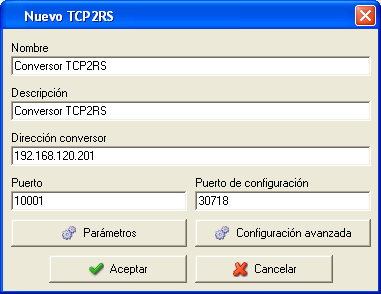
Aby komunikować się z konwerterem TCP2RS, który znajduje się w innej podsieci niż ta, w której znajduje się oprogramowanie, używając routera jako elementu łączącego między dwiema sieciami, jak pokazano na poniższej ilustracji:

Konwerter TCP2RS należy dodać w następujący sposób:
Vial Sant Jordi s/n – 08232
Viladecavalls, Barcelona (Hiszpania)
+34 93 745 29 00
Kontakt
Pomoc techniczna
+34 93 745 29 19
Wysłać zapytanie

© 2024 CIRCUTOR.COM | Todos los derechos reservados